SEO local
Fiche Google artisan : coordonnées, services et zone d’intervention
Corrigez votre fiche Google existante : téléphone, horaires, services et zone d’intervention. Un guide avec captures et exemples pour les artisans.
Ouvrez votre fiche Google sur votre téléphone comme le ferait un client. Le bouton Appeler propose-t-il le bon numéro ? Le lien du site fonctionne-t-il ? Comprend-on les travaux que vous réalisez et les communes où vous intervenez ? Commencez par corriger ce qui empêche de vous contacter.
Ce guide concerne une fiche déjà existante. Suivez les étapes utiles à votre situation depuis le sommaire. Les exemples prennent le cas fictif d’un électricien à Angers, qui intervient aussi à Avrillé et Trélazé et ne reçoit pas de clients à son domicile.
1. Commencez par les obstacles au contact
Gardez votre téléphone à portée de main, ainsi que vos horaires, votre liste de prestations et l’adresse de votre site. Traitez les points dans cet ordre :
| # | Vérification utile |
|---|---|
| 1 | Accès : gérez la bonne fiche avec le bon compte pour pouvoir corriger ses informations. |
| 2 | Contact : contrôlez le téléphone, le site et les horaires pour que le particulier puisse vous joindre. |
| 3 | Activité et secteur : précisez la catégorie, les services, l’adresse et la zone pour qu’il sache si son projet vous concerne. |
| 4 | Confiance : montrez des photos de travaux et des avis authentiques pour l’aider à vous connaître. |
| 5 | Suivi : vérifiez les changements acceptés et les demandes reçues pour repérer ce qui reste à corriger. |
Vous pouvez vous arrêter après les corrections de contact et revenir ensuite aux photos et aux avis.
2. Ouvrez la fiche que vous gérez
Connectez-vous au compte Google associé à votre établissement. Dans la recherche Google, saisissez le nom de votre entreprise et sa ville. Pour modifier les informations, ouvrez Éditer la fiche, corrigez le champ concerné, puis sélectionnez Enregistrer. Sur l’application Maps, le chemin indiqué par Google passe par Établissement, puis Modifier le profil ; les libellés peuvent varier selon l’appareil. Google — Modifier sa fiche.
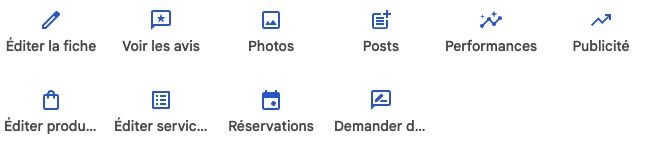
Si vous ne voyez pas les commandes de gestion, vérifiez d’abord le compte connecté. Une fiche non revendiquée se récupère depuis Revendiquer cet établissement. Si elle est déjà gérée par quelqu’un d’autre, suivez la demande d’accès auprès du propriétaire actuel : ne créez pas de doublon pour contourner le problème. Google — Revendiquer une fiche existante.
Si Google vous demande de valider la fiche, suivez la méthode proposée : cette validation est nécessaire pour accéder à toutes les fonctions, notamment aux réponses aux avis. Après chaque correction, vérifiez son statut. Le point « Ma correction n’apparaît pas » en fin de guide explique la suite selon le résultat.
3. Vérifiez le téléphone, le site et les horaires
Dans Éditer la fiche → Contact, corrigez votre numéro professionnel si nécessaire, puis enregistrez. Le site et les profils sociaux ont des champs distincts. Si la rubrique des réseaux sociaux n’apparaît pas, poursuivez avec les coordonnées disponibles : Google précise que tous les utilisateurs n’y ont pas accès. Google — Modifier les coordonnées.
Les captures du guide datent du 14 septembre 2026. Les valeurs du compte ont été masquées : les zones grisées ne sont pas des champs vides. Les libellés peuvent varier selon votre appareil.
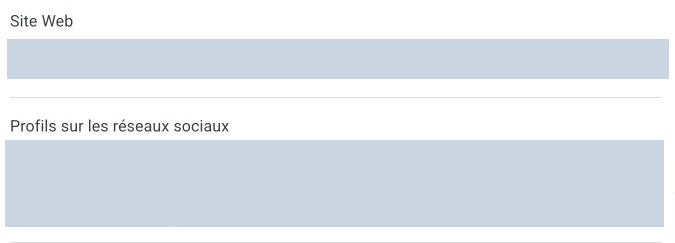
- Où cliquer
- Éditer la fiche → Contact. L’extrait montre uniquement les champs des liens.
- À renseigner
- 1Site Web : votre site professionnel.2Profils sociaux : vos pages professionnelles, si la rubrique est disponible.
- À vérifier
- Après enregistrement, ouvrez chaque lien sur téléphone : il doit mener à la bonne page et permettre de vous contacter.
Ouvrez ensuite la fiche comme un visiteur, sur votre téléphone :
- Touchez Appeler et vérifiez le numéro proposé ; vous pouvez annuler avant de lancer l’appel.
- Si vous utilisez un formulaire de demande, faites un essai sur votre propre canal et vérifiez sa réception avant de considérer le parcours comme fiable.
Pour vos horaires habituels, ouvrez Éditer la fiche → Horaires, puis le crayon à côté des horaires d’ouverture. Si vous utilisez des horaires standards, renseignez les jours et plages réellement assurés, puis Enregistrer. N’annoncez pas un dépannage 24 h/24 si vous ne l’assurez pas. Google — Modifier les horaires.
Pour un jour férié, ouvrez Horaires d’ouverture exceptionnels, choisissez la date, indiquez les heures ou cochez Fermé, puis enregistrez. Vous ajustez ainsi une date précise sans modifier votre semaine habituelle. Pour une fermeture de sept jours consécutifs ou plus, consultez la procédure de fermeture temporaire indiquée par Google. Google — Horaires exceptionnels et fermetures.
4. Distinguez le nom, la catégorie, les services et la description
Le nom permet de vous reconnaître, la catégorie situe votre activité et la description explique ce que vous faites. Ces champs ne remplacent pas la liste détaillée de vos services.
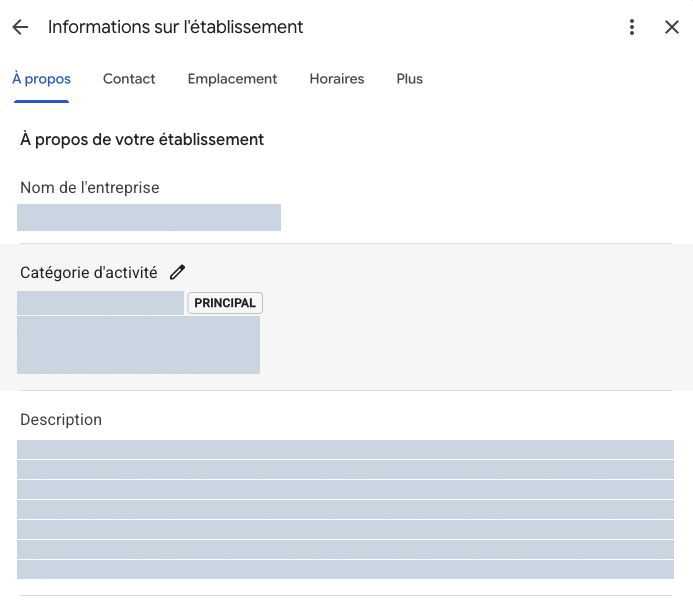
- Où cliquer
- Éditer la fiche → À propos.
- À renseigner
- 1Nom : celui que vos clients connaissent.2Catégorie : « Électricien » pour notre exemple, si proposée.3Description : prestations et secteur, comme le texte ci-dessous.
- À vérifier
- Aucun mot-clé ajouté au nom. Une catégorie secondaire seulement pour une autre activité réelle.
Le nom doit correspondre à celui réellement utilisé sur votre enseigne, votre site et vos documents. Ne le remplacez pas automatiquement par une raison sociale différente du nom connu de vos clients, et n’y ajoutez pas de villes ou de prestations pour attirer des recherches. Google — Règles du nom et des catégories.
Les services détaillent les travaux proposés. Pour notre électricien : installation de prises, remplacement de luminaires et rénovation d’installations électriques, si ces prestations font bien partie de son activité. Dans Éditer services, sélectionnez les services concernés, complétez les informations utiles, puis Enregistrer. Cette option dépend de la catégorie de l’établissement ; si un service manque, l’interface peut proposer un service personnalisé. Ne transformez pas son nom en slogan ou en numéro de téléphone. Google — Gérer les services.
La description doit aider un particulier à reconnaître un professionnel adapté à ses travaux. Voici deux versions pour notre exemple fictif.
Une description trop vague :
Artisan sérieux et réactif, je vous propose un travail de qualité pour tous vos projets. Contactez-moi pour un devis.
Une description précise, à adapter :
Électricien à Angers, j’interviens chez les particuliers à Angers, Avrillé et Trélazé pour l’installation de prises, le remplacement de luminaires et la rénovation d’installations électriques.
La seconde version précise pour qui, où et pour quels travaux l’électricien intervient. Le lecteur peut situer son besoin ; la première version ne lui donne aucun de ces repères.
Retirez toute prestation ou commune qui ne vous correspond pas. Dans Éditer la fiche, ouvrez Description, puis enregistrez votre texte. Restez dans la limite de 750 caractères ; Google demande de ne pas y mettre de lien ni de contenu centré sur des promotions, tarifs ou offres. Une description précise aide à comprendre votre activité, sans inventer une certification ou un délai d’intervention. Google — Règles des champs de la fiche.
5. Adresse ou zone desservie : que devez-vous afficher ?
Le choix dépend de l’accueil des clients, pas seulement du fait de posséder une adresse professionnelle.
- Non. Sans accueil de clients
- Adresse masquéeZone desservie affichée
- Oui. Accueil réel + déplacementsAvec signalétique permanente et vous-même ou votre personnel présent aux horaires annoncés.
- Adresse et zone affichéesCas d’un établissement mixte
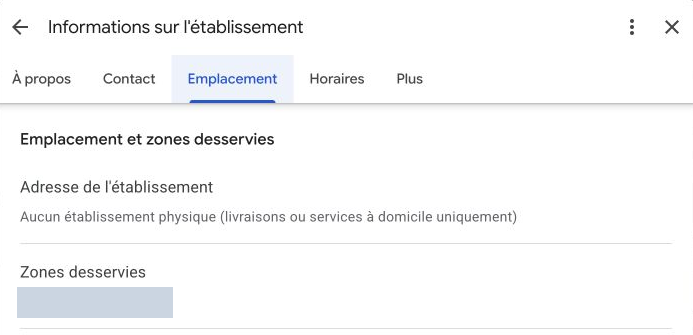
- Où cliquer
- Éditer la fiche → Emplacement → Emplacement et zones desservies.
- À renseigner
- 1Adresse : selon l’accueil réel ; notre électricien ne reçoit pas à domicile.2Zones desservies : Angers, Avrillé et Trélazé pour cet exemple, uniquement si vous y intervenez.
- À vérifier
- Après acceptation, ouvrez la fiche publique : l’adresse doit être masquée si vous n’accueillez pas de clients.
Masquer l’adresse si vous ne recevez pas de clients
- Ouvrez Éditer la fiche → Emplacement (ou Zone géographique, selon l’interface).
- À côté d’Adresse de l’établissement, sélectionnez le crayon de modification.
- Désactivez Montrer l’adresse de l’établissement aux utilisateurs.
- Sélectionnez Enregistrer.
La capture ci-dessus montre un réglage où l’adresse n’est pas affichée, pas l’interrupteur à désactiver. Les étapes suivent l’aide Google sur l’affichage de l’adresse. Il s’agit de masquer l’adresse au public, pas de supprimer votre fiche.
Renseigner les communes où vous intervenez
Dans le même onglet, ouvrez le crayon à côté de Zones desservies. Saisissez une commune ou un code postal, sélectionnez la zone proposée et recommencez pour chaque secteur réel. Retirez les zones où vous n’intervenez plus, puis Enregistrer. Pour notre exemple : Angers, Avrillé et Trélazé.
La zone se définit par des villes ou codes postaux, pas par un rayon en kilomètres. Google prévoit jusqu’à 20 zones et recommande un secteur global d’environ deux heures de trajet depuis votre base ; inutile de remplir le quota. Google — Gérer les zones desservies.
Une fois les changements acceptés, ouvrez la fiche publique dans la Recherche ou Maps et vérifiez l’adresse et le secteur affichés. Une simple domiciliation ou un bureau virtuel ne constitue pas un lieu d’accueil des clients.
Indiquer Angers, Avrillé et Trélazé décrit un périmètre d’intervention ; cela ne crée pas trois établissements et ne garantit pas un classement dans chacune de ces villes. Google explique que les résultats locaux dépendent notamment de la pertinence, de la distance et de la popularité. Google — Classement local.
6. Montrez des travaux et demandez des avis authentiques
Pour les photos, partez de réalisations que vous avez le droit de montrer : une vue d’ensemble compréhensible et un détail utile valent mieux qu’une série presque identique. Pour l’électricien, un luminaire posé dans son environnement aide à comprendre la prestation. Écartez les noms, adresses, documents et personnes dont vous ne pouvez pas diffuser l’image.
Sur ordinateur, ouvrez Photos → Ajouter des photos, choisissez les fichiers, puis vérifiez leur état. Utilisez des images nettes, fidèles aux travaux, sans retouche qui transforme le résultat. Les photos ne deviennent visibles qu’après validation de la fiche et traitement par Google. Google — Ajouter et contrôler les photos.
Après une prestation réelle, proposez au client de partager librement son expérience. Dans la fiche, ouvrez Voir les avis → Recevoir plus d’avis, puis copiez le lien. Google — Obtenir le lien de demande d’avis.
Message à adapter après l’intervention :
Bonjour, merci de m’avoir confié vos travaux. Si vous le souhaitez, vous pouvez partager votre expérience sur Google : [lien vers les avis de votre fiche]. Votre retour est libre et peut aider d’autres personnes à connaître mon activité. Merci.
Remplacez le lien entre crochets avant l’envoi. Ne réservez pas cette demande aux seuls clients satisfaits et ne demandez ni cinq étoiles ni des mots-clés imposés. N’offrez pas de remise ou de cadeau en échange. Google interdit les incitations et la sélection d’avis positifs.
Pour répondre, ouvrez Voir les avis, puis Répondre sur l’avis concerné. Remerciez la personne pour son retour et répondez au point soulevé. En cas de désaccord, proposez un échange direct sans dévoiler le dossier du client. Un avis négatif n’est pas, à lui seul, un motif de suppression. Google — Gérer les avis.
7. Gardez une routine simple et mesurez les bons signaux
Ma correction n’apparaît pas
Retournez dans Éditer la fiche et regardez le statut de la modification :
- En attente : Google l’examine encore. L’examen prend généralement une dizaine de minutes, mais peut aller jusqu’à 30 jours. Ce délai ne signifie pas que la correction est refusée.
- Non approuvée : vérifiez l’exactitude de l’information et les consignes du champ. Suivez le recours proposé par Google lorsqu’il est disponible ; ne créez pas une seconde fiche.
- Acceptée : consultez la fiche publique pour contrôler le résultat. Si l’affichage reste incohérent, utilisez l’aide Google en précisant le champ et le statut observés.
Le statut d’une modification est distinct de la validation de l’établissement. Si Google demande une nouvelle validation, suivez cette procédure. Google — Comprendre les statuts et les recours.
Revenir aux informations utiles
Une fois par mois, par exemple, vérifiez vos coordonnées, les horaires à venir, les nouveaux avis et les photos devenues obsolètes. Corrigez sans attendre une erreur qui empêche le contact. Ce rythme est un repère d’organisation, pas une règle Google.
Avec une fiche validée et votre compte gestionnaire, ouvrez Performances, choisissez une période puis Appliquer. Les indicateurs disponibles varient selon l’établissement. Le compteur Appels correspond aux clics sur le bouton d’appel : ce n’est pas le nombre d’appels décrochés. Un clic ne prouve donc pas un appel abouti, et un clic vers le site ne prouve pas une demande de devis. Si vous utilisez Google Ads, ces données peuvent aussi inclure des interactions issues de vos annonces. Google — Lire les performances.
Rapprochez ces chiffres des demandes réellement reçues : commune, type de travaux et origine du contact quand le client la connaît. Comparez des périodes comparables, en tenant compte de vos congés et de la saison. Le résultat utile est de mieux comprendre les demandes qui vous parviennent et les obstacles du parcours, pas d’accumuler des vues.